Cara Install Aplikasi WhatsApp di Ubuntu dan Debian Linux

Kalau kamu pakai Ubuntu, Debian, atau distro turunannya, pasti sudah tidak asing lagi dengan WhatsApp Web di browser. Kita bisa saja pakai Chrome, Firefox, atau browser lain untuk membuka WhatsApp Web dan tetap terhubung dengan teman, keluarga, atau rekan kerja.
Tapi, buat saya pribadi lebih enak kalau WhatsApp dijalankan sebagai aplikasi terpisah, bukan di dalam tab browser. Rasanya lebih rapi, tidak ketumpuk sama tab lain, dan kalau browser tertutup aplikasi WhatsApp tidak ikut hilang.
Di Windows sudah ada WhatsApp Desktop official, tapi sayangnya di Linux sampai sekarang belum ada versi resmi dari WhatsApp. Tenang saja, di Linux kita masih bisa memakai aplikasi alternatif yang memanfaatkan WhatsApp Web di dalam aplikasi desktop.
Di artikel ini saya akan bahas dua aplikasi WhatsApp yang bisa kamu install di Ubuntu, Debian, dan distro sejenisnya. Keduanya sudah saya coba sendiri dan berjalan dengan baik, yaitu:
- Advertisement -
- WhatsDesk
- WhatsApp for Linux
1. WhatsDesk
Yang pertama adalah WhatsDesk. WhatsDesk ini sebenarnya adalah wrapper dari WhatsApp Web, jadi tampilannya akan sangat mirip seperti saat kamu membuka WhatsApp di browser, tetapi berjalan sebagai aplikasi sendiri di desktop Linux.
Keuntungan menggunakan WhatsDesk adalah kamu bisa fokus di satu aplikasi khusus WhatsApp tanpa terganggu tab lain di browser. Selain itu, integrasinya dengan sistem tray di beberapa desktop environment juga membuat notifikasi jadi lebih nyaman.
Instalasi WhatsDesk dengan Snap
Cara paling mudah untuk install WhatsDesk adalah menggunakan Snap. Di Ubuntu, Snap biasanya sudah aktif secara default. Di Debian dan beberapa distro lain kamu mungkin perlu mengaktifkan snapd terlebih dahulu, tapi kalau Snap sudah berjalan kamu bisa langsung mengikuti langkah berikut.
Buka terminal dengan menekan Ctrl+Alt+T, kemudian jalankan perintah:
sudo snap install whatsdesk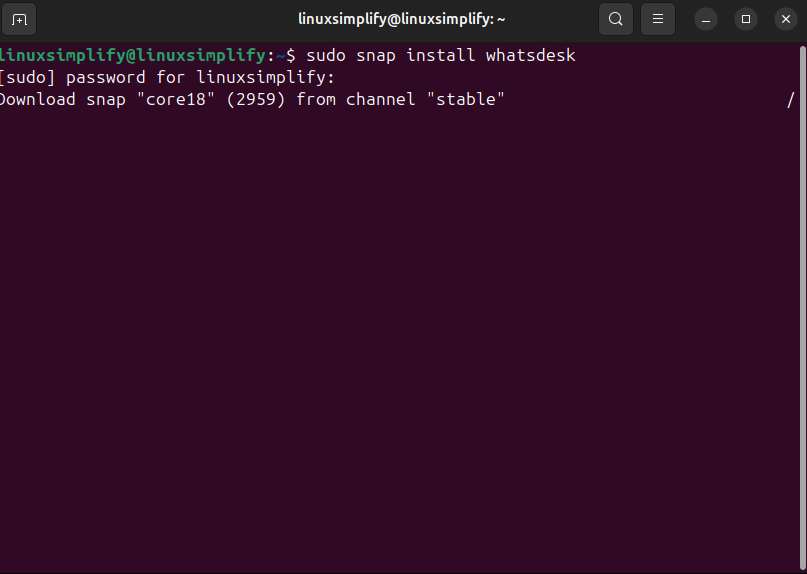
Tunggu sampai proses download dan instalasi selesai. Jika tidak ada error, WhatsDesk akan otomatis terpasang dan bisa kamu temukan di menu aplikasi (Activities / Show Applications). Tinggal jalankan seperti aplikasi biasa.
Saat pertama kali dibuka, WhatsDesk akan menampilkan QR Code. Langkahnya sama seperti WhatsApp Web: buka WhatsApp di HP, masuk ke menu Perangkat tertaut (Linked Devices), lalu scan QR yang muncul di layar WhatsDesk. Setelah itu semua chat kamu akan tampil di aplikasi WhatsDesk di Linux.
Instalasi WhatsDesk dengan file .deb
Kalau kamu lebih nyaman dengan cara tradisional menggunakan file .deb, kamu juga bisa menginstall WhatsDesk tanpa Snap.
Pertama, download dulu file .deb WhatsDesk dari halaman berikut:
https://zerkc.gitlab.io/whatsdesk/
- Advertisement -
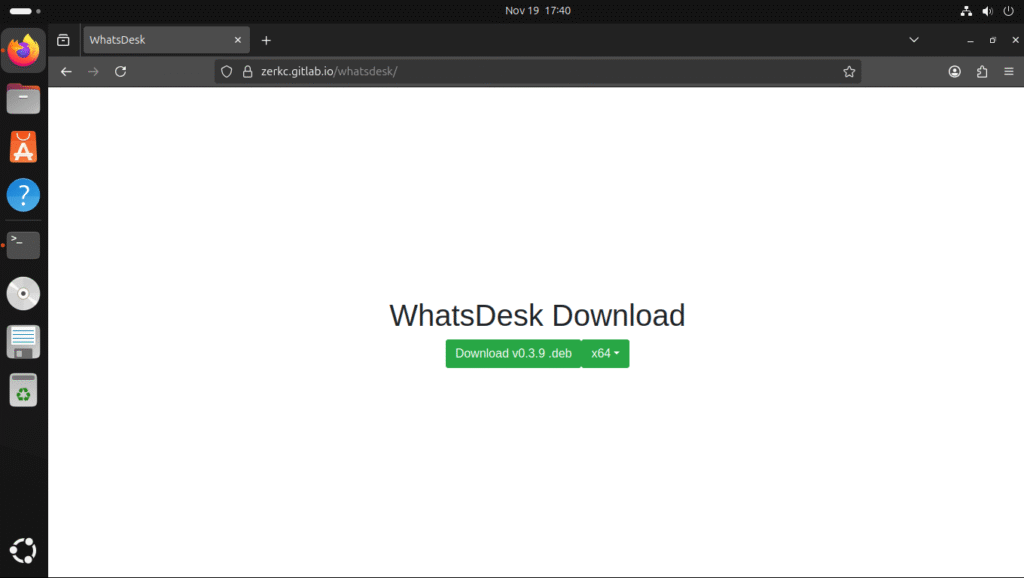
Setelah file .deb selesai diunduh (misalnya namanya whatsdesk_0.2.18_amd64.deb), buka terminal dan masuk ke folder tempat file tersebut tersimpan, lalu jalankan perintah:
ls
cd Downloads/
ls
sudo dpkg -i whatsdesk_0.3.9_amd64.deb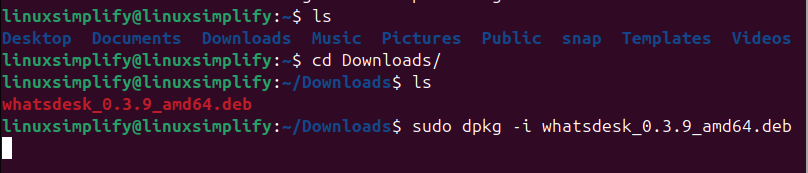
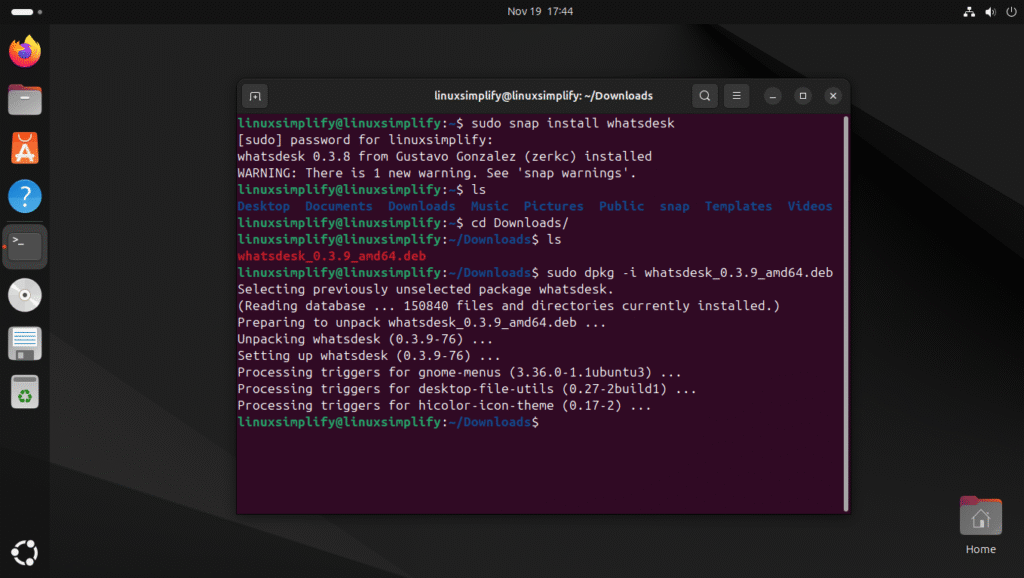
Jika muncul error dependensi, kamu bisa memperbaikinya dengan perintah:
sudo apt install -fPerintah di atas akan menginstall paket-paket pendukung yang belum terpasang. Setelah selesai, WhatsDesk akan muncul di menu aplikasi dan siap kamu jalankan seperti biasa.
Buat kamu yang tertarik dengan kode sumbernya, WhatsDesk juga tersedia secara open source. Source code-nya bisa kamu cek di repository berikut:
https://gitlab.com/zerkc/whatsdesk
2. WhatsApp for Linux
Alternatif kedua adalah WhatsApp for Linux. Saat ini, salah satu client WhatsApp tidak resmi untuk Linux yang masih aktif mengikuti update WhatsApp Web adalah WhatsApp for Linux. Aplikasi ini ditulis dengan bahasa C++ dan dirancang khusus untuk berjalan di berbagai distro Linux.

Secara tampilan dan cara kerja, WhatsApp for Linux juga memanfaatkan WhatsApp Web, tetapi dikemas dalam aplikasi desktop yang ringan. Jadi kamu tetap mendapatkan pengalaman seperti di browser, hanya saja dalam bentuk aplikasi terpisah.
Instalasi WhatsApp for Linux di Ubuntu & Debian
Untuk menginstall WhatsApp for Linux, kamu bisa langsung menuju halaman rilis (release) di GitHub mereka. Di sana sudah disediakan beberapa jenis file installer, termasuk .deb untuk Ubuntu, Debian, dan turunannya.
Langkah umumnya seperti ini:
- Buka halaman GitHub WhatsApp for Linux:
https://github.com/eneshecan/whatsapp-for-linux - Masuk ke menu Releases.
- Download file installer
.debyang sesuai dengan arsitektur sistem kamu (biasanyaamd64untuk PC/laptop modern). - Setelah file
.debselesai diunduh, kamu bisa klik dua kali dan install lewat Software Center, atau gunakan terminal.
Jika ingin install via terminal, misalnya nama file-nya whatsapp-for-linux_xxx_amd64.deb, kamu bisa jalankan:
sudo dpkg -i whatsapp-for-linux_xxx_amd64.deb
sudo apt install -f
Ganti xxx dengan versi yang kamu download. Setelah proses instalasi selesai dan dependensi terpasang, WhatsApp for Linux akan muncul di menu aplikasi.
Saat dijalankan pertama kali, WhatsApp for Linux juga akan menampilkan QR Code. Caranya sama: buka WhatsApp di HP, masuk ke menu Perangkat tertaut, lalu scan QR di layar. Setelah itu, seluruh chat kamu akan sinkron dan bisa digunakan seperti biasa.
Compile dari Source (Opsional)
Kalau kamu pengguna Linux yang sudah terbiasa compile aplikasi dari source dan ingin kontrol lebih penuh, kamu juga bisa build WhatsApp for Linux langsung dari sourcenya. Di repository GitHub mereka sudah tersedia panduan lengkap untuk proses build beserta daftar dependensi yang dibutuhkan.
Source code dan instruksi kompilasi bisa kamu lihat di:
https://github.com/eneshecan/whatsapp-for-linux
Cara Uninstall WhatsApp di Linux
Jika suatu saat kamu ingin menghapus aplikasi WhatsApp yang sudah kamu install sebelumnya, proses uninstall-nya juga sangat mudah. Kamu hanya perlu menyesuaikan dengan metode instalasi yang kamu gunakan, apakah melalui Snap atau file .deb. Dibawah ini adalah cara uninstall untuk masing-masing aplikasi.
Uninstall WhatsDesk (Instalasi via Snap)
Kalau sebelumnya kamu menginstall WhatsDesk menggunakan Snap, maka kamu juga bisa menghapusnya melalui Snap. Buka terminal dengan menekan Ctrl+Alt+T dan jalankan perintah berikut:
sudo snap remove whatsdesk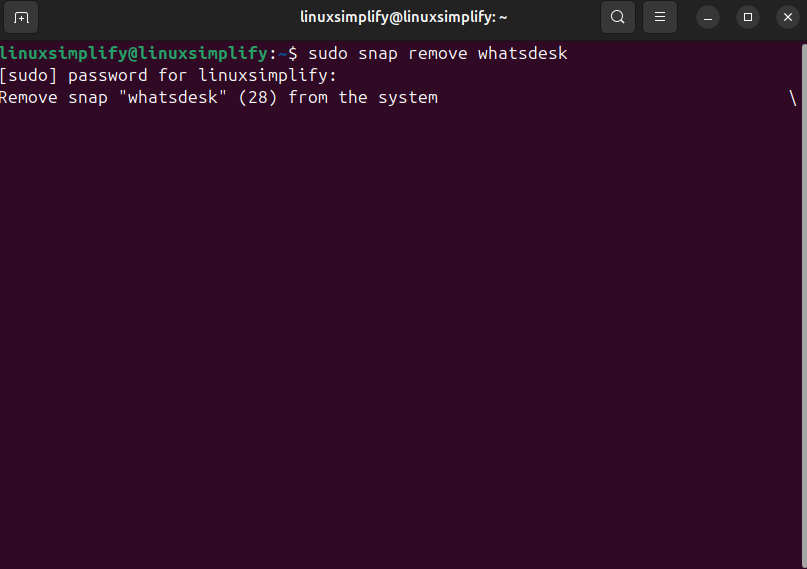
Setelah perintah selesai dijalankan, WhatsDesk akan terhapus dari sistem kamu dan tidak akan muncul lagi di daftar aplikasi.
Uninstall WhatsDesk (Instalasi via .deb)
Jika kamu menginstall WhatsDesk menggunakan file .deb, maka kamu bisa menghapusnya menggunakan apt. Perintah berikut akan menghapus aplikasi beserta konfigurasi yang tersimpan:
sudo apt remove whatsdesk
sudo apt purge whatsdesk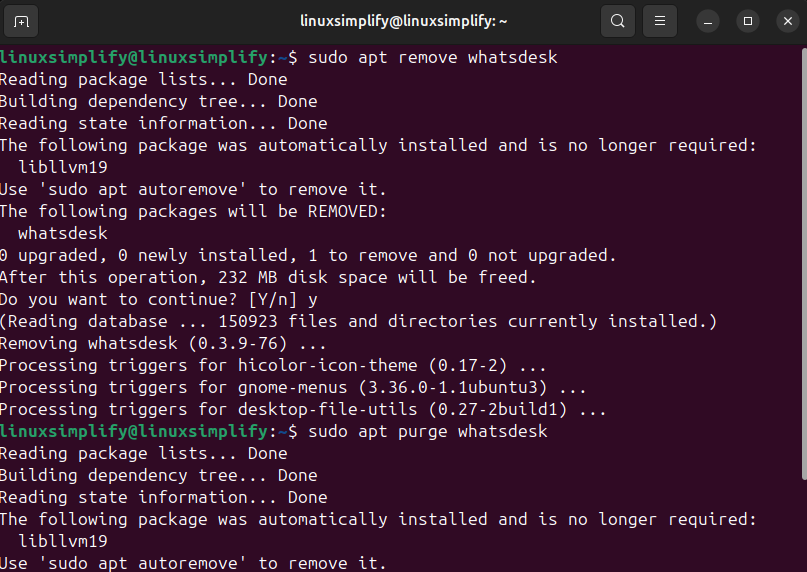
Untuk memastikan semua dependensi yang sudah tidak digunakan ikut dibersihkan, kamu bisa jalankan perintah tambahan:
sudo apt autoremoveUninstall WhatsApp for Linux
Untuk aplikasi WhatsApp for Linux yang kamu install melalui file .deb, cara uninstall-nya hampir sama seperti menghapus WhatsDesk versi .deb. Cukup jalankan perintah berikut di terminal:
sudo apt remove whatsapp-for-linux
sudo apt purge whatsapp-for-linux
Jika kamu ingin membersihkan paket-paket yang sudah tidak digunakan lagi, kamu bisa tambahkan perintah:
sudo apt autoremoveSetelah perintah-perintah di atas dijalankan, aplikasi WhatsApp for Linux sudah benar-benar terhapus dari sistem kamu.
Penutup
Oke, mungkin itu saja panduan singkat cara install aplikasi WhatsApp di Ubuntu, Debian, dan distro sejenis menggunakan dua aplikasi alternatif:
- WhatsDesk
- WhatsApp for Linux
Dengan kedua aplikasi ini, kamu tidak perlu lagi bergantung pada browser untuk membuka WhatsApp. Tinggal pilih mana yang paling cocok dengan kebutuhan dan selera kamu, apakah yang instalasinya lebih simpel via Snap atau yang kamu ambil langsung dari GitHub.
Jika ada yang ingin kamu tanyakan seputar instalasi atau mengalami error saat install, silakan tinggalkan komentar. Semoga bermanfaat.