Cara Install GNS3 di Ubuntu Linux

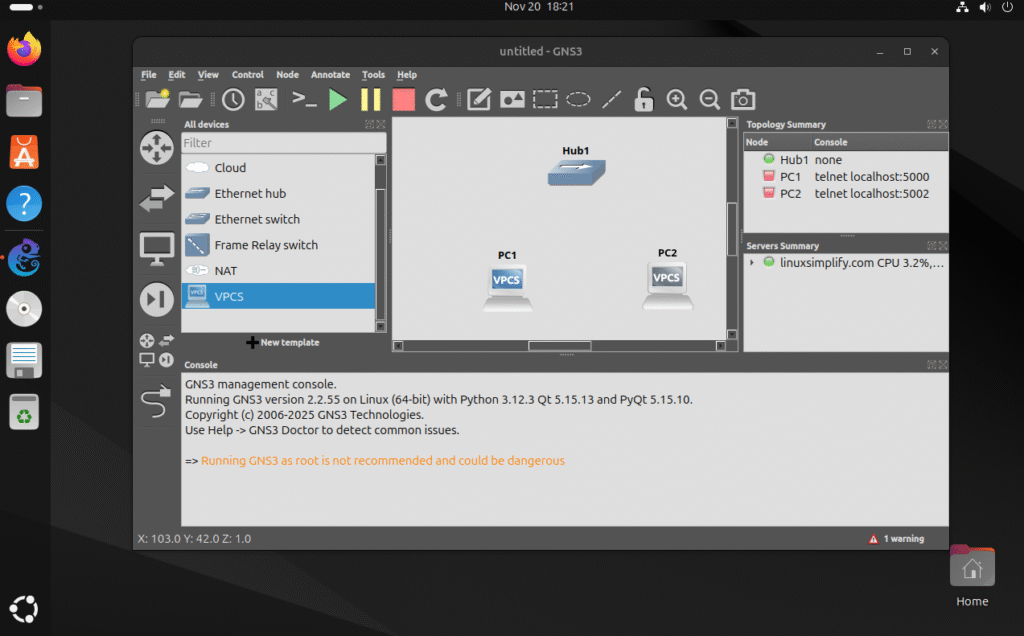
GNS3 atau Graphical Network Simulator adalah sebuah software simulasi jaringan berbasis GUI yang berjalan di desktop. Tools ini sangat populer karena gratis, ringan dipakai untuk belajar jaringan, serta mendukung banyak platform perangkat jaringan seperti Cisco IOS, Mikrotik, JUNOS, hingga firewall ASA. Dengan GNS3 kamu bisa membuat topologi jaringan yang kompleks, menjalankan simulasi Ethernet hingga Frame Relay, melakukan emulasi router maupun switch, dan bahkan menghubungkan jaringan virtual ke jaringan fisik yang kamu gunakan sehari-hari.
Bagi kamu yang sedang belajar jaringan atau sedang mempersiapkan sertifikasi seperti CCNA, GNS3 bisa menjadi pilihan yang sangat membantu. Hampir semua skenario jaringan bisa kamu uji langsung melalui GNS3, mulai dari routing dasar, VLAN, DHCP, sampai berbagai protokol lanjutan tanpa perlu membeli perangkat fisik yang mahal.
Kalau di Windows instalasinya cukup klik saja, di Ubuntu Linux kita perlu menjalankan beberapa perintah di terminal. Meski begitu, proses instalasi GNS3 di Ubuntu sebenarnya sangat mudah dan sudah saya coba sendiri berjalan tanpa masalah. Setelah semua paket pendukung terpasang, GNS3 bisa langsung kamu gunakan untuk membuat dan menguji topologi jaringan sesuai kebutuhan.
Di panduan ini saya akan membahas cara lengkap menginstall GNS3 di Ubuntu Linux, mulai dari menambahkan repository PPA GNS3, mengaktifkan dukungan arsitektur 32 bit dan IOU, menginstall GNS3 GUI, sampai cara menjalankannya pertama kali.
- Advertisement -
Panduan ini ditujukan untuk Ubuntu 64-bit dan distro turunan berbasis Ubuntu seperti Linux Mint, Debian, dan sejenisnya. Kalau kamu menggunakan distro lain yang masih turunan Ubuntu, langkahnya biasanya tidak jauh berbeda.
Menambahkan Repository PPA GNS3
Langkah pertama, silakan buka terminal dengan menekan kombinasi tombol Ctrl + Alt + T
Sebelum menginstall GNS3, kita perlu menambahkan repository PPA resmi GNS3 terlebih dahulu. Repository ini berguna agar sistem bisa mengambil paket GNS3 versi terbaru langsung dari sumber yang terpercaya.
Jalankan perintah berikut di terminal:
sudo add-apt-repository ppa:gns3/ppaSetelah mengetik perintah tersebut, tekan Enter lalu tunggu sampai proses penambahan repository selesai. Jika sudah kembali ke prompt tanpa error, kamu bisa lanjut ke langkah berikutnya.
Sebagai ringkasan, untuk Ubuntu dan distro turunannya yang berbasis 64 bit, alur pemasangan GNS3 secara umum adalah:
sudo add-apt-repository ppa:gns3/ppa
sudo apt update
sudo apt install gns3-gui gns3-server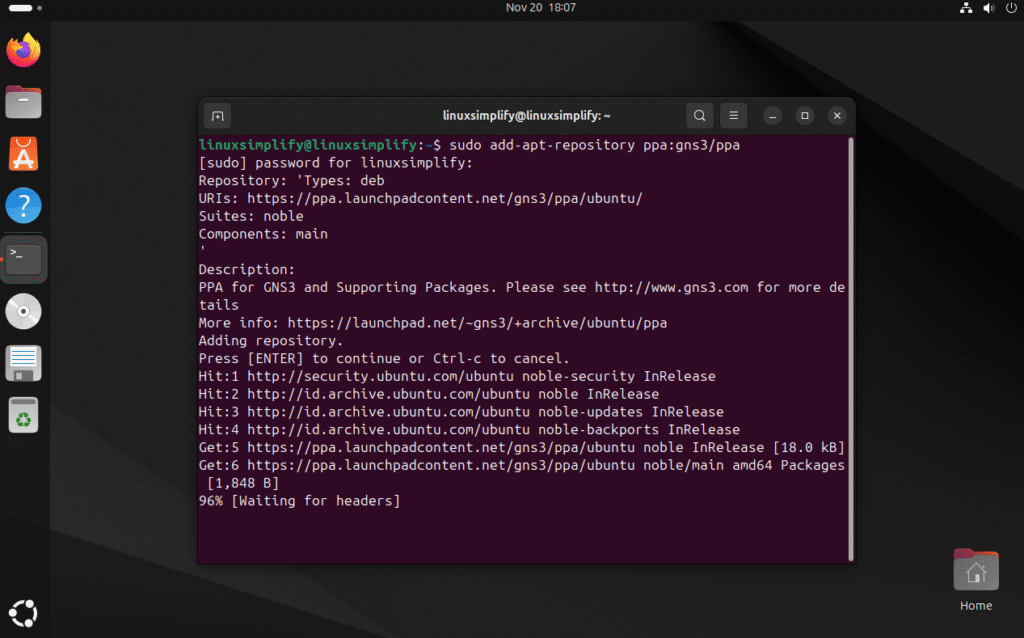
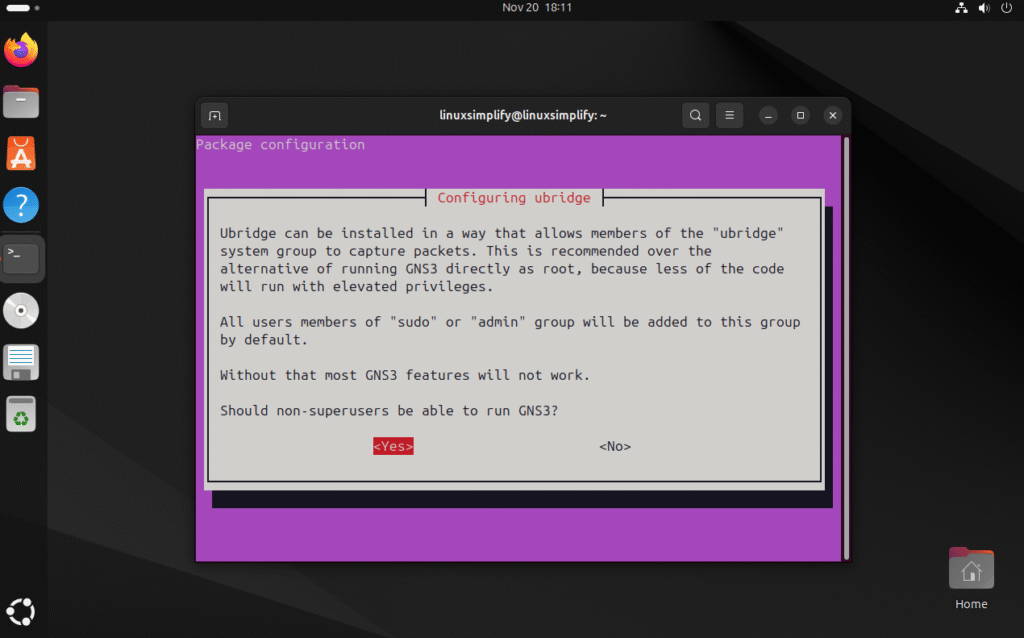
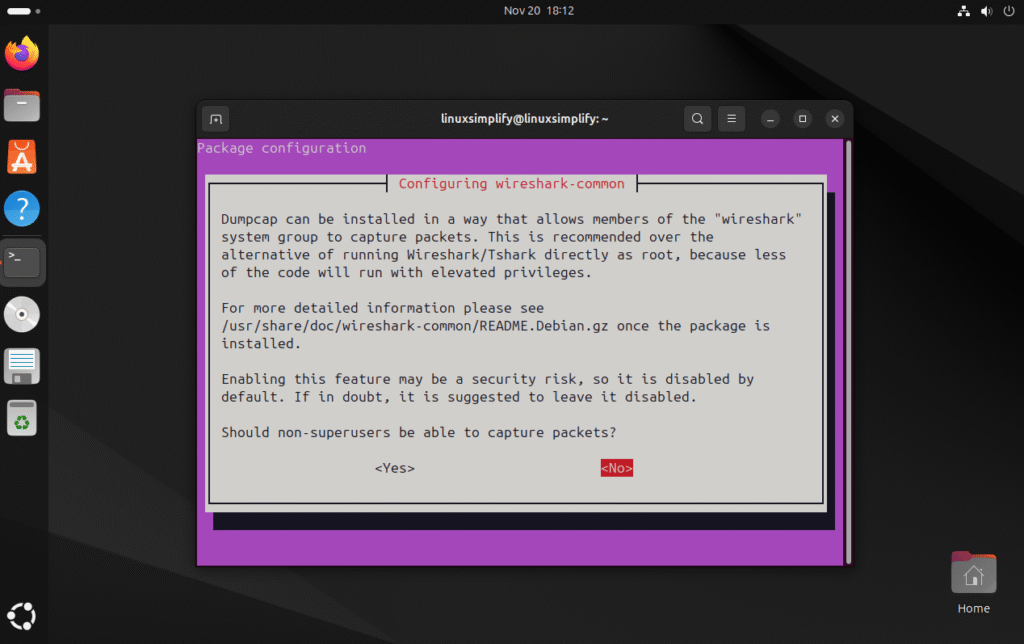
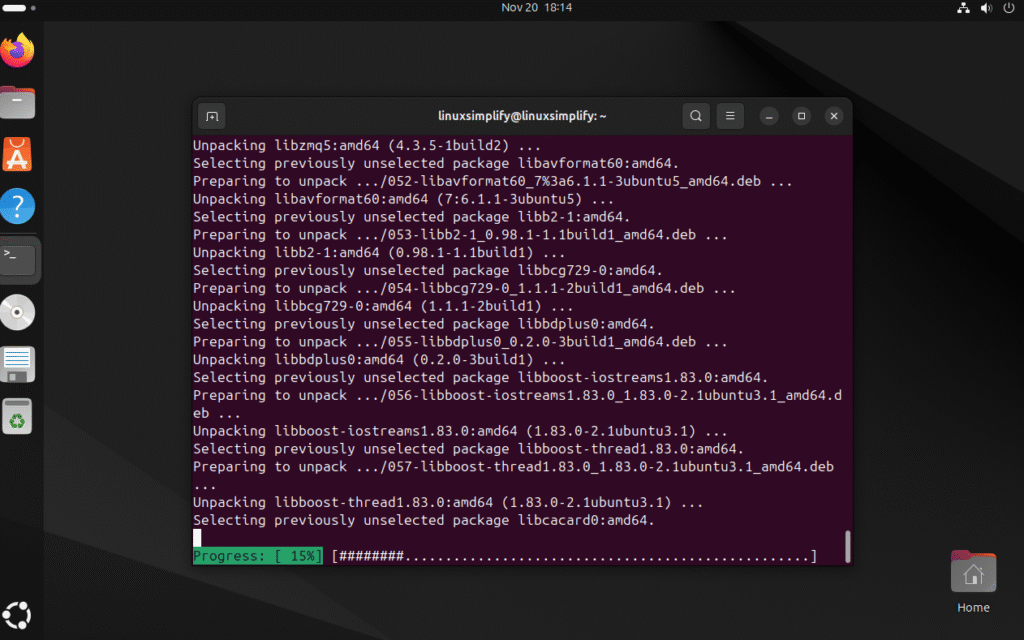
Perintah di atas menambahkan repository, melakukan update, lalu menginstall GNS3 GUI dan GNS3 Server sekaligus. Tekan Y, lalu Enter setelah menjalankan perintah diatas. Selanjutnya maka akan muncul tampilan seperti ini saat proses instalasi GNS3 melalui terminal Ubuntu:
- Advertisement -
Update Repository Package
Setelah repository PPA GNS3 berhasil ditambahkan, kita perlu melakukan update agar daftar paket di sistem ikut diperbarui dan mengenali paket dari repository baru tersebut.
Masih di terminal yang sama, jalankan:
sudo apt-get updateTunggu sampai proses update selesai. Waktu yang dibutuhkan biasanya bergantung kecepatan internet dan jumlah repository yang kamu gunakan.
Mengaktifkan Arsitektur 32 Bit dan IOU (Opsional)
Jika kamu hanya ingin memakai GNS3 untuk simulasi dasar, bagian ini bisa dilewati. Namun jika kamu ingin menggunakan IOU (IOS on Unix), maka kamu perlu mengaktifkan dukungan arsitektur 32 bit dan menginstall paket IOU yang diperlukan.
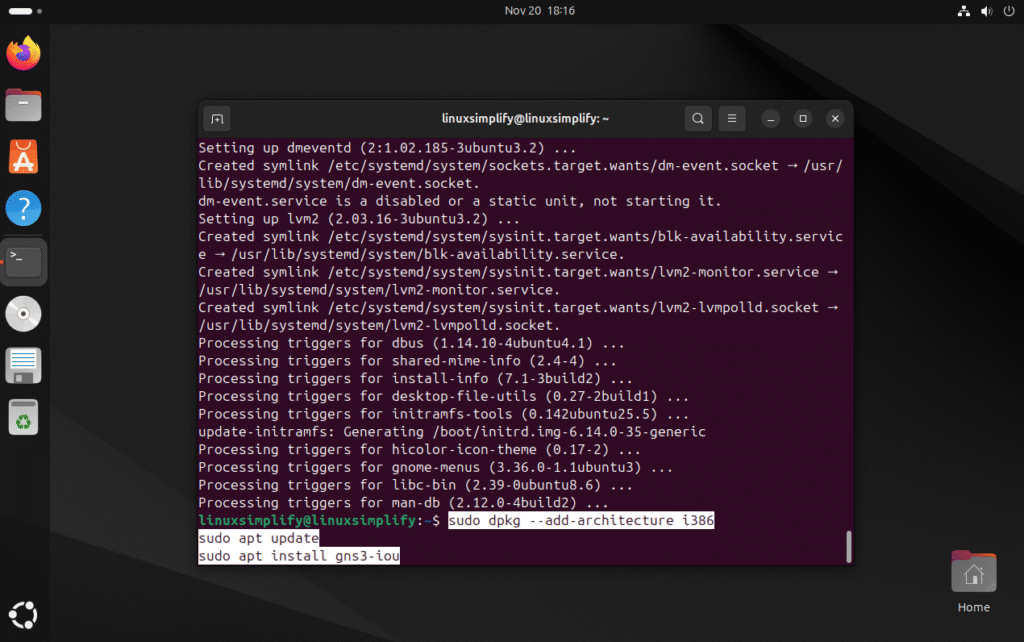
Masih di terminal, jalankan perintah berikut:
sudo dpkg --add-architecture i386
sudo apt update
sudo apt install gns3-iou
Penjelasan singkat:
- sudo dpkg –add-architecture i386: Menambahkan dukungan arsitektur 32 bit di sistem. Beberapa komponen IOU membutuhkan environment 32 bit agar bisa berjalan dengan baik.
- sudo apt install gns3-iou: Menginstall paket IOU sehingga GNS3 dapat digunakan bersama Cisco IOU image.
Tunggu sampai semua proses instalasi selesai sebelum melanjutkan.
Menjalankan GNS3 di Ubuntu
Jika semua proses di atas sudah selesai, GNS3 siap digunakan di Ubuntu Linux.
Ada dua cara untuk menjalankannya:
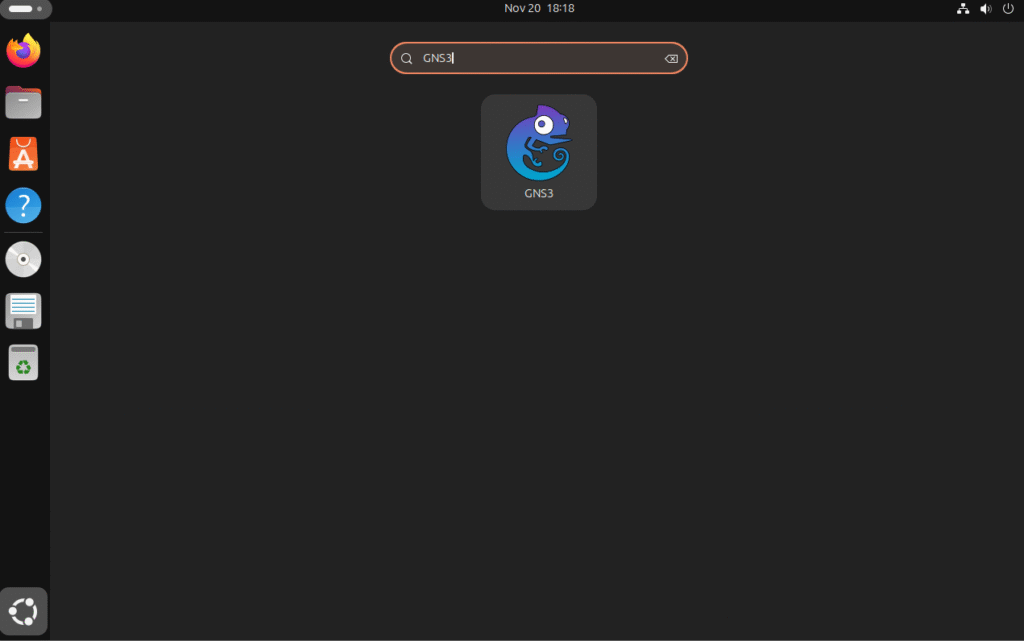
- Melalui menu aplikasi: Buka menu aplikasi di Ubuntu (Activities atau Show Applications), lalu cari aplikasi bernama GNS3 dan jalankan seperti biasa.
- Melalui terminal: Kamu juga bisa menjalankannya langsung lewat terminal dengan perintah: gns3
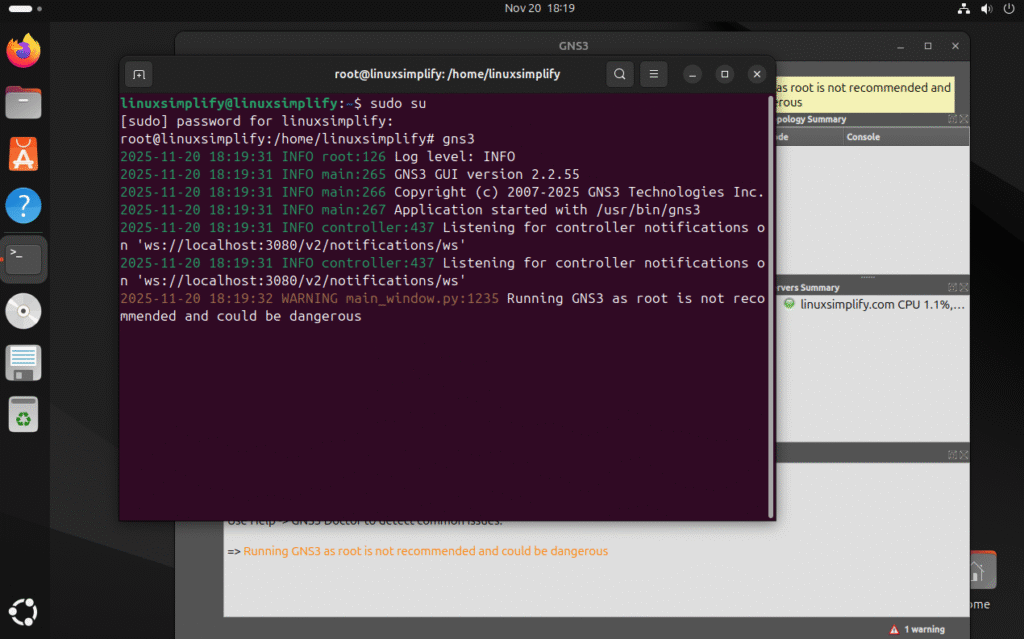
Jika GNS3 berhasil terbuka tanpa error, berarti instalasi sudah sukses. Sekarang kamu bisa mulai membuat topologi jaringan, menambahkan perangkat virtual, mencoba berbagai konfigurasi routing, hingga melakukan simulasi jaringan untuk keperluan belajar maupun testing.
Penutupan
Mungkin itu saja panduan lengkap cara menginstall GNS3 di Ubuntu Linux beserta dukungan IOU, Docker, dan berbagai paket tambahan yang kamu perlukan agar GNS3 bisa berjalan dengan optimal. Dengan mengikuti langkah-langkah yang sudah saya jelaskan di atas, seharusnya kamu sudah bisa menjalankan GNS3 tanpa masalah dan mulai membuat topologi jaringan sesuai kebutuhan belajar atau proyek yang sedang kamu kerjakan.
GNS3 sendiri sangat fleksibel dan cocok digunakan oleh siapa saja, baik pemula yang sedang belajar jaringan sampai profesional yang membutuhkan simulasi kompleks seperti routing BGP, OSPF, MPLS, atau pengujian firewall. Kamu bisa menambahkan berbagai jenis perangkat virtual, menjalankan Docker container langsung dari dalam GNS3, sampai menghubungkan jaringan virtual ke jaringan fisik yang kamu pakai sehari-hari.
Jika kamu mengalami error saat instalasi, tidak bisa membuka GNS3, atau ada kendala saat mengaktifkan IOU maupun Docker, silakan tinggalkan komentar. Nanti akan saya coba bantu semampu saya. Semoga panduan ini bermanfaat dan bisa membantu kamu dalam mempelajari dunia jaringan komputer di Linux.