Cara Mengatasi GRUB Linux Hilang Setelah Windows Update

Dual boot Linux dan Windows itu nyaman, kamu bisa tetap pakai Windows untuk kerja harian sekaligus menikmati Linux untuk ngoprek atau produktivitas lain. Masalahnya, kadang setelah Windows melakukan update besar, menu GRUB Linux hilang dan laptop langsung boot ke Windows saja. Akhirnya sistem Linux seolah lenyap dan tidak bisa diakses.
Kasus seperti ini sangat sering terjadi pada pengguna dual boot. Bukan Linux yang rusak, biasanya bootloader GRUB tertimpa oleh bootloader Windows saat proses update. Supaya Linux bisa muncul lagi di menu boot, kita perlu mengembalikan posisi GRUB sebagai bootloader utama.
Di artikel Minana Tech ini, kita akan bahas cara memperbaiki dan mengembalikan GRUB yang hilang setelah Windows Update, mulai dari penjelasan penyebab, membuat live USB, sampai langkah perbaikan dengan Terminal. Pembahasan ini berlaku untuk distro populer seperti Ubuntu, Debian, Manjaro, Arch Linux dan turunannya, baik pada sistem BIOS (Legacy) maupun UEFI.
Sekilas Tentang Bootloader dan GRUB di Linux
Setiap sistem operasi punya bootloader sendiri. Bootloader ini adalah kode awal yang dibaca oleh firmware (BIOS atau UEFI) ketika komputer dinyalakan, sebelum sistem operasi dimuat ke memori.
- Advertisement -
Di Linux, bootloader yang paling umum dipakai adalah GRUB. Tugas GRUB di antaranya:
- Menampilkan menu pilihan sistem operasi (Linux, Windows, dan lainnya)
- Mengarahkan proses boot ke partisi sistem Linux yang benar
- Mengizinkan konfigurasi tambahan seperti parameter kernel
Pada mode Legacy BIOS, bootloader biasanya disimpan di bagian awal drive (MBR). Sedangkan pada UEFI, bootloader berada di partisi khusus kecil berformat FAT32 yang dikenal sebagai partisi EFI. Di UEFI kita bisa menyimpan beberapa entri bootloader, sehingga sangat cocok untuk sistem multi boot.
Jika struktur bootloader ini terganggu, misalnya oleh update Windows, penggantian drive, atau perubahan konfigurasi, GRUB bisa hilang atau rusak dan Linux tidak akan bisa masuk ke desktop.
Kenapa GRUB Linux Bisa Mengalami Error?
GRUB bisa error karena beberapa faktor, di antaranya:
- Menambah atau mengganti SSD/HDD
- Memindahkan kabel atau port SATA untuk drive yang terpasang Linux
- Perubahan pengaturan boot di BIOS atau UEFI
- Windows Update besar yang menimpa konfigurasi bootloader
Saat hal ini terjadi, GRUB tidak lagi menemukan file sistem Linux yang seharusnya dijalankan saat booting. Gejalanya bisa berupa:
- Hanya muncul layar hitam dengan cursor atau garis putih
- Muncul prompt
grub rescue> - Menu GRUB tidak muncul, sistem langsung boot ke Windows
Kabar baiknya, kondisi ini masih bisa diperbaiki tanpa instal ulang Linux. Kita cukup masuk ke sistem melalui live USB Linux, lalu memasang ulang GRUB pada partisi yang benar.
Persiapan: Membuat Live USB Linux dengan Rufus
Sebelum memperbaiki GRUB yang hilang, kamu membutuhkan flashdisk bootable Linux. Cara termudah untuk membuatnya di Windows adalah menggunakan aplikasi Rufus.
Langkah membuat live USB Linux dengan Rufus
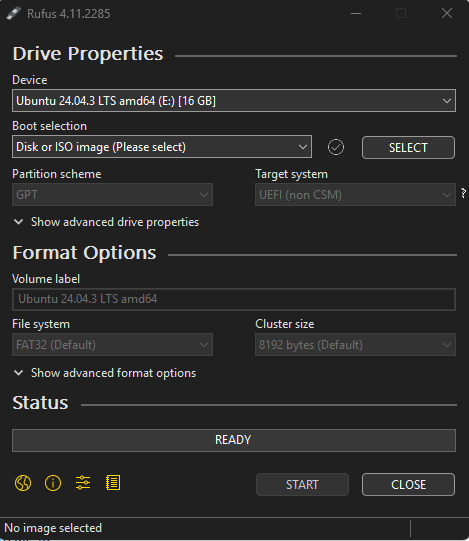
- Download Rufus dari situs resminya, lalu jalankan (Rufus bersifat portable, jadi tidak perlu instal).
- Siapkan flashdisk minimal 4 GB dan pastikan data penting sudah dibackup.
- Di bagian Device, pilih flashdisk yang akan digunakan.
- Klik Select, lalu pilih file ISO Linux (Ubuntu, Debian, Manjaro, Arch, atau distro lainnya).
- Di bagian Partition scheme:
- Pilih GPT jika sistem kamu menggunakan UEFI
- Pilih MBR jika komputer masih memakai BIOS lama
- Pengaturan lain bisa dibiarkan default, kemudian klik Start.
- Tunggu sampai proses selesai dan status menunjukkan Ready.
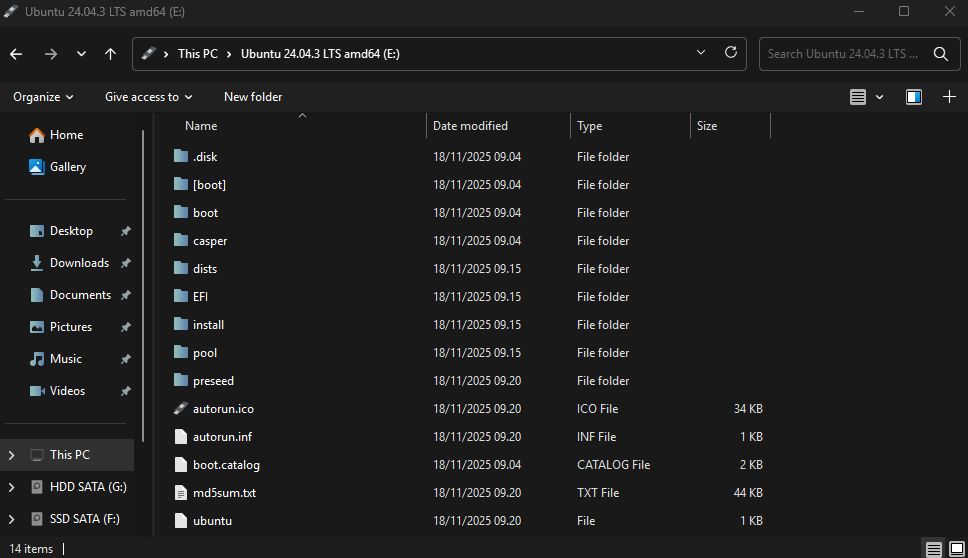
Setelah proses ini, flashdisk kamu sudah siap digunakan sebagai live USB Linux untuk memperbaiki GRUB.
Cara Boot ke Live USB Linux
Setelah live USB selesai dibuat, sekarang saatnya boot dari flashdisk tersebut.
- Advertisement -
1. Masuk ke Menu Boot
Restart komputer, lalu segera tekan tombol boot menu sesuai merek laptop atau motherboard. Beberapa contoh tombol yang umum digunakan:
- F12 untuk banyak laptop (Dell, Lenovo, Acer, MSI)
- F9 untuk beberapa seri HP
- Esc, F8, F11 pada merek dan model tertentu
Tekan berulang kali setelah komputer menyala sampai menu boot muncul di layar.
2. Pilih USB sebagai Perangkat Boot
Di daftar boot, pilih flashdisk yang tadi dibuat dengan Rufus. Biasanya tampil sebagai:
- USB Storage
- UEFI: Nama Flashdisk
- Nama merek flashdisk (Sandisk, Kingston, dan sebagainya)
Jika sistem kamu memakai UEFI, utamakan memilih entri yang ada tulisan UEFI-nya.
3. Masuk ke Live Session Linux
Setelah memilih flashdisk, sistem akan memuat menu dari ISO Linux. Pilih opsi:
- Try Ubuntu
- Boot Live System
- Start Manjaro
Atau tulisan serupa tergantung distro yang digunakan.
Begitu masuk ke tampilan desktop live session, buka Terminal. Dari sinilah proses perbaikan GRUB akan kita lakukan.
Restore GRUB: Cara Mengembalikan GRUB Linux yang Hilang
Bagian ini adalah inti perbaikan. Kita akan memasang ulang GRUB dari live session agar menu boot Linux muncul lagi seperti semula.
Langkah 1: Boot ke Live USB dan Buka Terminal
Setelah berhasil masuk ke live session Linux, buka Terminal. Semua perintah berikut dijalankan di Terminal pada mode live ini.
Langkah 2: Cek Partisi Root dan Partisi EFI
Pertama, kita perlu tahu partisi mana yang menjadi root Linux dan mana yang menjadi partisi EFI. Jalankan:
lsblk -io KNAME,MOUNTPOINT | grep "/"Perintah ini akan menampilkan daftar partisi yang sedang ter-mount. Dari sini, catat:
- Partisi tempat root Linux terpasang (biasanya
/atau partisi dengan ukuran besar) - Partisi EFI (biasanya berlabel EFI, berformat FAT32, ukurannya sekitar 100–300 MB)
Setelah itu, buat variabel untuk mempermudah proses mounting. Contoh:
export ROOT_PART="/dev/nvme0n1p5"
export EFI_PART="/dev/nvme0n1p1"
Pastikan nama partisi disesuaikan dengan hasil lsblk di komputermu. Jangan lupa menambahkan /dev/ di depannya.
Langkah 3: Mount Partisi Root dan Partisi EFI
Sekarang kita mount partisi tersebut ke direktori /mnt:
sudo mount $ROOT_PART /mnt
sudo mount $EFI_PART /mnt/boot/efi
Lalu bind beberapa direktori penting agar sistem di dalam /mnt bisa berjalan seperti sedang boot normal:
sudo mount -o bind /dev /mnt/dev
sudo mount -o bind /proc /mnt/proc
sudo mount -o bind /sys /mnt/sys
sudo mount -o bind /run /mnt/run
sudo chroot /mnt/
Perintah chroot akan “memindahkan” Terminal ke sistem Linux yang terinstall di disk, bukan lagi lingkungan live session.
Langkah 4: Pasang Ulang GRUB Sesuai Distro
Di dalam lingkungan chroot ini, perintah perbaikan GRUB akan berbeda tergantung distro yang kamu gunakan.
Ubuntu dan Turunan Debian (UEFI maupun Non UEFI)
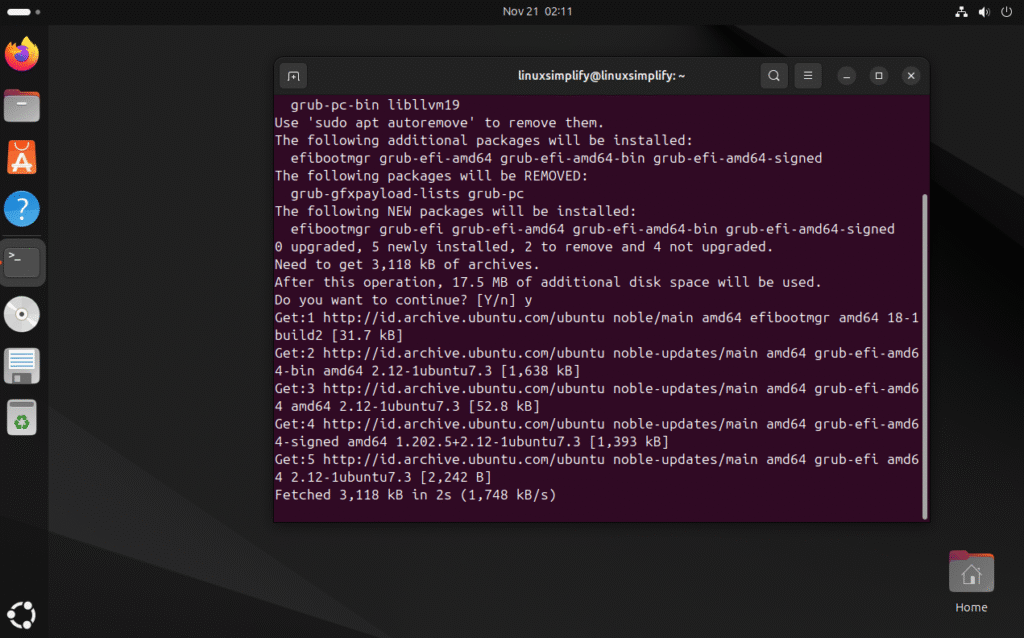
sudo apt-get install --reinstall grub-efi
sudo update-grub
Manjaro dan Turunan Arch Linux (UEFI)
sudo pacman -S grub efibootmgr os-prober
sudo grub-install --target=x86_64-efi --efi-directory=/boot/efi --bootloader-id=grub
sudo grub-mkconfig -o /boot/grub/grub.cfg
Manjaro dan Turunan Arch Linux (Legacy BIOS / Non UEFI)
sudo pacman -S grub
sudo grub-install --recheck --target=i386-pc $ROOT_PART
sudo grub-mkconfig -o /boot/grub/grub.cfg
Jika tidak muncul error, berarti proses pemasangan ulang GRUB berjalan dengan baik.
Langkah 5: Restart dan Cek Menu GRUB
Terakhir, keluar dari chroot (jika masih di dalam), lalu restart komputer:
sudo rebootLepaskan flashdisk live USB ketika komputer mulai restart. Jika semua langkah berhasil, menu GRUB akan muncul kembali, dan kamu bisa memilih masuk ke Linux maupun Windows seperti sebelumnya.
Penutup
Dengan mengikuti langkah-langkah di atas, kamu bisa mengembalikan GRUB Linux yang hilang setelah Windows Update tanpa perlu melakukan instal ulang. Proses perbaikannya sebenarnya cukup sederhana, asalkan kamu sudah boot lewat live USB dan mengetahui partisi root serta partisi EFI yang digunakan sistem Linux-mu. Setelah GRUB dipasang kembali dan konfigurasi boot disusun ulang, Linux dapat diakses seperti sebelumnya.
Jika masalah serupa terjadi lagi di masa depan, kamu bisa menggunakan panduan ini sebagai acuan cepat untuk memperbaiki GRUB. Selalu pastikan juga untuk mengecek pengaturan BIOS atau UEFI serta urutan boot setiap kali menambah atau memindahkan perangkat penyimpanan baru. Dengan begitu sistem dual boot tetap stabil dan kamu bisa menjalankan Windows maupun Linux tanpa hambatan.