Download WinBox MikroTik versi Terbaru Gratis

Jika kamu ingin konfigurasi jaringan dengan alat dari perusahaan MikroTik kamu memerlukan tools yang bernama WinBox, jika kamu sudah memiliki WinBox di Windows. Kamu akan lebih mudah dalam melakukan konfigurasi jaringan seperti membuat alamat IP Static, konfigurasi DHCP, dan masih banyak lagi.
WinBox adalah software yang berbasis GUI, user akan dimudahkan jika ingin setting dan konfigurasi MikroTik RouterOS. Tampilannya yang sangat bersih dan mudah digunakan membuat WinBox menjadi salah satu software yang wajib kamu miliki.
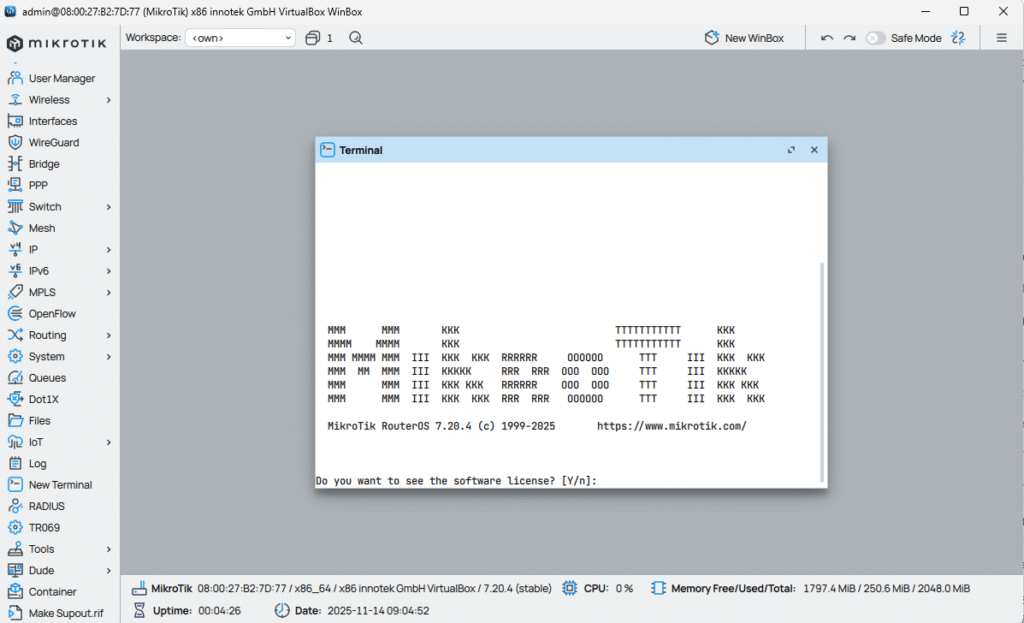
Apalagi untuk jaringan sekala lokal yang cukup banyak penggunanya, kamu bisa mengatur Hotspot Login Wifi di MikroTik RouterOS dengan Winbox.
- Advertisement -
Fitur WinBox MikroTik RouterOS Terbaru
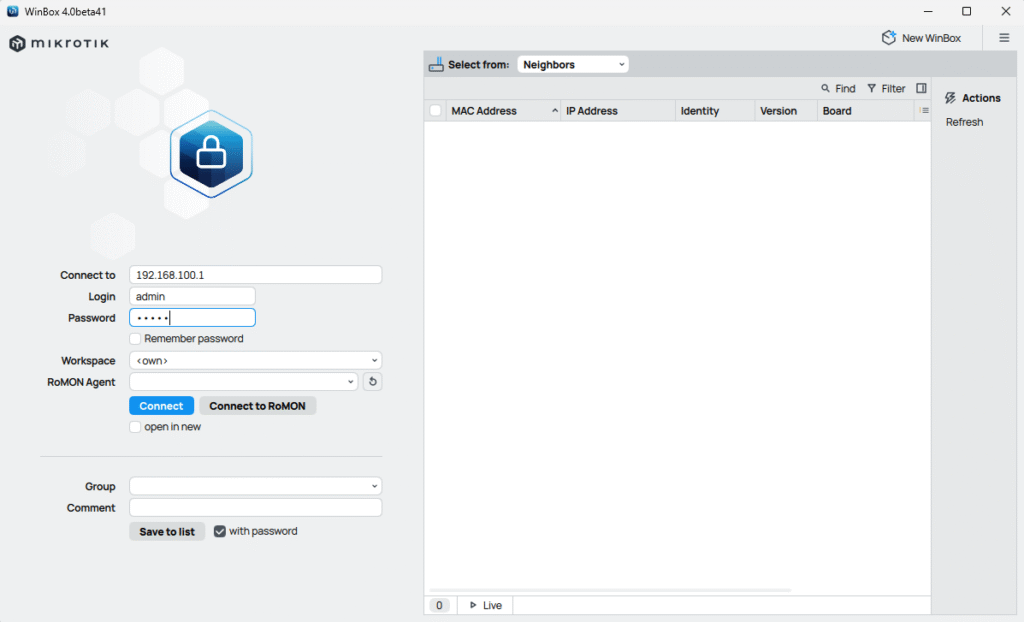
Bisa kamu lihat ada dua versi WinBox yang paling terbaru, dengan tampilan UI yang sudah diperbarui. Mikrotik tidak hanya menghadirkan perubahan visual yang memudahkan user, tetapi juga melakukan peningkatan besar di sisi navigasi, manajemen jendela, hingga pengalaman pengguna secara keseluruhan.
WinBox kini terasa lebih modern, responsif, dan nyaman digunakan di berbagai platform seperti Windows, macOS, dan juga untuk kamu yang menggunakan Linux (melalui Wine) sudah support Winbox versi paling terbaru.
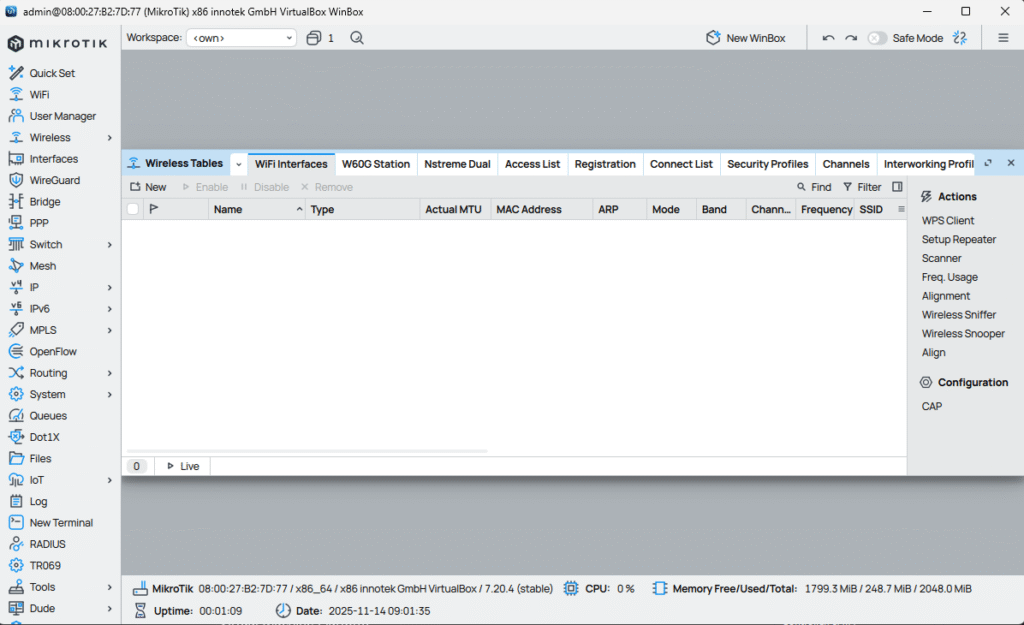
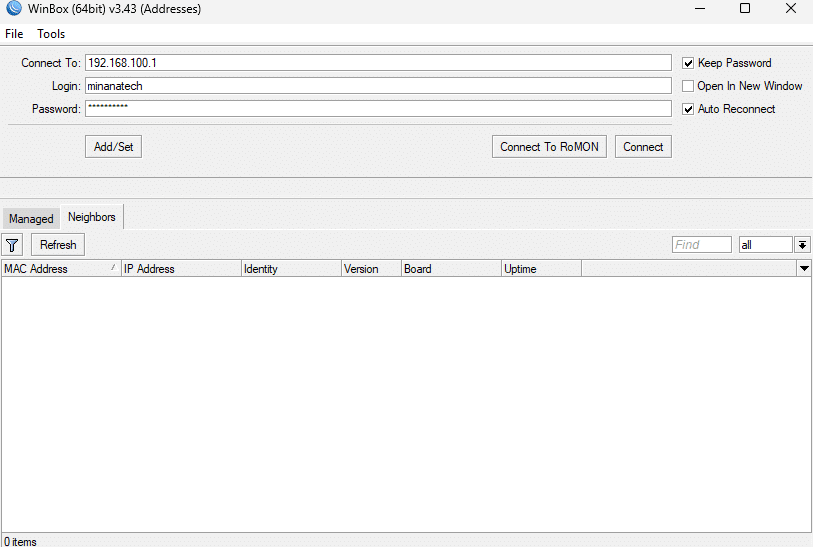
Berikut ini penjelasan fitur-fitur penting yang ada di WinBox dan sering digunakan saat konfigurasi jaringan MikroTik:
1. Neighbors – Menemukan Perangkat MikroTik di Jaringan
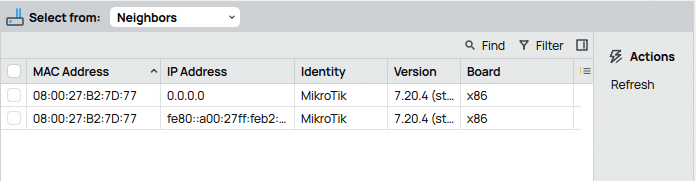
Fitur Neighbors digunakan untuk menemukan perangkat melalui MikroTik Neighbor Discovery Protocol (MNDP) atau Cisco Discovery Protocol (CDP). Dengan fitur ini, semua perangkat MikroTik RouterOS yang terhubung ke jaringan lokal akan tampil otomatis, sehingga kamu tidak perlu hafal alamat IP satu per satu.
2. Managed – Menyimpan dan Mengelola Entri Perangkat
Menu Managed menampilkan semua entri yang pernah kamu simpan, seperti router, sesi, dan login. Fitur ini sangat membantu ketika kamu mengelola banyak perangkat MikroTik dalam satu jaringan, karena kamu bisa langsung memilih router yang ingin dikonfigurasi tanpa memasukkan data ulang.
3. Set Master Password – Mengamankan Data Konfigurasi
Fitur Set Master Password digunakan untuk mengatur master password agar semua entri login dan sesi yang disimpan di WinBox lebih aman. Ini penting untuk admin jaringan yang menangani banyak perangkat sekaligus.
4. Connect – Menghubungkan ke RouterOS
Tombol Connect adalah pintu utama untuk masuk ke RouterOS. Kamu bisa terhubung menggunakan IP address atau MAC address, sehingga tetap bisa login meskipun konfigurasi IP di router belum dibuat dengan benar.
- Advertisement -
5. Add / Set – Menyimpan Konfigurasi Perangkat
Menu Add / Set digunakan untuk menyimpan atau mengubah informasi penting seperti alamat IP/MAC, username, password, note, sesi, dan group. Semua data yang disimpan di sini akan muncul di jendela Managed sehingga proses konfigurasi ulang jadi lebih cepat.
6. Tools – Utilitas Tambahan WinBox
Di menu Tools, WinBox menyediakan berbagai fungsi pendukung, misalnya:
- impor dan ekspor alamat ke/dari file WBX,
- memindahkan folder sesi,
- mengecek update WinBox.
Fitur ini sangat berguna untuk maintenance dan manajemen konfigurasi dalam skala jaringan yang lebih besar.
7. Connect To – Menentukan Alamat Tujuan
Kolom Connect To digunakan untuk mengisi IP address atau MAC address router yang akan kamu konfigurasi. Bagian ini menjadi langkah awal sebelum menekan tombol Connect.
8. Login – Username untuk Autentikasi
Di kolom Login, kamu memasukkan username yang digunakan untuk proses autentikasi ke MikroTik RouterOS, misalnya admin atau user lain yang sudah kamu buat.
9. Password – Keamanan Akses Router
Kolom Password digunakan untuk memasukkan kata sandi login. Kombinasi username dan password yang benar akan memberikan kamu akses penuh ke pengaturan RouterOS melalui WinBox.
10. Session – Mengelola Sesi WinBox
Fitur Session memungkinkan kamu mengganti nama sesi dan memilih sesi yang sudah disimpan sebelumnya. Ini berguna ketika kamu sering mengakses beberapa router dengan konfigurasi yang berbeda.
11. Browse – Membuka File Sesi (.viw)
Dengan tombol Browse, kamu bisa membuka sesi yang tersimpan dalam format file .viw. Fitur ini mendukung kebiasaan admin jaringan yang suka menyimpan backup konfigurasi atau sesi kerja.
12. Note – Memberi Deskripsi pada Router
Kolom Note digunakan untuk menuliskan deskripsi router, misalnya lokasi pemasangan, nama klien, atau fungsi router tersebut. Catatan ini akan tampil di daftar Managed dan memudahkan identifikasi perangkat.
13. Group – Mengelompokkan Perangkat MikroTik
Fitur Group membantu kamu membuat grup khusus, misalnya grup “kantor”, “rumah”, atau “backbone”. Dengan pengelompokan ini, manajemen banyak router MikroTik akan terasa jauh lebih rapi.
14. Keep Password – Menyimpan Password Login
Jika opsi Keep Password diaktifkan, WinBox akan menyimpan password yang kamu gunakan. Ini mempersingkat waktu login, terutama ketika kamu sering keluar-masuk ke router yang sama.
16. Secure Mode – Mengamankan Koneksi WinBox
Saat Secure Mode aktif, WinBox akan menggunakan TLS encryption untuk mengenkripsi sesi koneksi. Fitur ini penting untuk menjaga keamanan data saat kamu mengelola router MikroTik, terutama pada jaringan yang tidak sepenuhnya kamu kontrol.
17. Autosave Session – Menyimpan Sesi Secara Otomatis\
Dengan Autosave Session, WinBox akan otomatis menyimpan sesi setiap kali kamu terhubung ke router. Ini berguna jika sewaktu-waktu kamu perlu membuka kembali konfigurasi yang sama tanpa mengulang dari awal.
18. Open in New Window – Multi Jendela Konfigurasi
Jika opsi Open in New Window dicentang, WinBox akan membuka sesi router di jendela baru. Fitur ini sangat membantu ketika kamu mengelola beberapa router MikroTik sekaligus, karena setiap perangkat bisa dibuka di jendela terpisah.
Cara Melakukan Upgrade RouterOS (Optional)
Jika kamu sudah menggunakan RouterOS sebelumnya, proses upgrade ke versi terbaru bisa dilakukan dengan sangat mudah. Cukup klik “Check For Updates” melalui menu QuickSet, atau buka menu System > Packages di WebFig maupun WinBox.
Download WinBox Terbaru Untuk Windows, MacOS, Linux
MikroTik dengan cepat lewat tampilan GUI tanpa perlu ribet mengetik command satu per satu. Kabar baiknya, sekarang WinBox tidak hanya bisa digunakan di Windows, tapi juga bisa dijalankan di macOS dan Linux (menggunakan Wine), jadi kamu bebas memakai sistem operasi apa pun yang kamu sukai.
Di bagian ini, kamu akan menemukan file terbaru WinBox yang bisa kamu download untuk masing-masing platform, lengkap dengan tips penggunaan dasar supaya proses konfigurasi jaringan jadi lebih mudah dan aman.
| Sistem Operasi | Versi | File / Arsitektur | Link Download |
|---|---|---|---|
| Windows | 4.0beta41 | ZIP | WinBox_Windows.zip |
| macOS | 4.0beta41 | DMG | WinBox.dmg |
| Linux | 4.0beta41 | ZIP | Winbox zip + Install Tutorial |
| Windows | 3.43 | 64-bit (EXE) | winbox64.exe |
| Windows | 3.43 | 32-bit (EXE) | winbox.exe |